「WordPressをインストールしたのに、何から始めればいいかわからない……」
「記事を書きたいけど、まず設定が必要って聞いた。でも何の設定?」
「設定を間違えると後で大変になるって本当?」
そんな不安を抱えているあなたへ。

この記事ではWordPressブログ開設直後に絶対にやるべき初期設定を、操作手順つきで丁寧に解説します。
設定の数は多く見えますが、一つひとつは5分もあれば終わります。
記事を書き始める前にここをしっかり済ませておくことで、後から「しまった!」となるリスクをゼロにできます。
なぜ初期設定が大切なの?

WordPressをインストールしたばかりの状態は、家を建てたばかりで鍵もカーテンもない状態です。
記事は書けますが、このまま運営を続けると深刻な問題が起きます。
たとえば
- パーマリンク(記事のURL)を後から変えると、Googleの評価がリセットされる
- SSL化(https化)を放置すると「保護されていないサイト」と表示され読者が離れる
- サンプルデータを消さずにいると、他人が書いたコメントが残ったまま公開される

こういった問題は、最初の10〜30分で全部防げます。焦らず、一緒に進めていきましょう。
初期設定を始める前に:管理画面へのログイン方法

まず「WordPress管理画面」にログインします。
ブラウザのアドレスバーに以下のURLを入力してください。
https://あなたのドメイン名/wp-admin/ユーザー名(またはメールアドレス)とパスワードを入力してログインすると、ダッシュボードと呼ばれる管理画面が表示されます。
ここがWordPressの操作の起点です。
【必須】記事を書く前に絶対終わらせる設定7つ

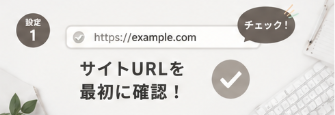
設定①:サイトアドレスの確認
操作場所:設定 → 一般
まず最初に、サイトのURLが正しいかを確認します。
「WordPressアドレス(URL)」と「サイトアドレス(URL)」の両方が、自分の取得したドメイン(例:https://example.com)になっているかチェックしてください。
ここに「/wp」や「/blog」などの文字が入っていると、後から変更するときに全記事のURLが変わり、Googleの検索評価がリセットされる可能性があります。
記事を1本でも書く前に必ず確認しましょう。

確認だけでOKです。正しければそのまま次へ進みます。
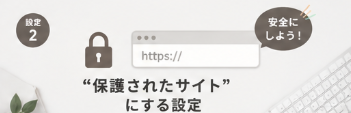
設定②:SSL化(https化)の設定
操作場所:設定 → 一般
URLの先頭が「http://」になっている場合は「https://」に変更が必要です。
「WordPressアドレス(URL)」と「サイトアドレス(URL)」の両方を、http:// → https:// に書き換えて「変更を保存」をクリックします。
SSL化とはサイトの通信を暗号化する仕組みです。
SSL化していないサイトはブラウザに「保護されていない通信」と表示され、読者に不安を与えます。
またGoogleもSSL化を推奨しており、SEO(検索での上位表示)にも影響します。
なお、エックスサーバーなど多くのレンタルサーバーではインストール時にSSL化が自動で設定されている場合があります。
その場合はURLがすでにhttps://になっているので確認だけでOKです。
設定③:パーマリンクの設定
操作場所:設定 → パーマリンク設定
「投稿名」にチェックを入れて、「変更を保存」をクリックします。
これだけです。
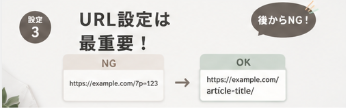
パーマリンクとは、各記事に付くURLのことです。
初期状態では https://example.com/?p=123 のような数字のURLになっています。
これを「投稿名」に変えることで https://example.com/article-title/ のようなURLになり、Googleが記事の内容を理解しやすくなります。
これは最重要設定のひとつです。
記事を書き始めてから変更すると、既存の記事のURLがすべて変わり、Googleからの評価がゼロになる可能性があります。
必ず最初に設定してくださいね。
設定④:サイトタイトルとキャッチフレーズの設定
操作場所:設定 → 一般
「サイトのタイトル」にブログ名を、「キャッチフレーズ」にブログのひと言説明を入力します。
キャッチフレーズは空白でもOKです。
サイトタイトルはGoogleの検索結果やブラウザのタブに表示されます。
読者が最初に目にする部分なので、ブログの内容が伝わる名前にしましょう。
設定⑤:不要なサンプルデータの削除
WordPressをインストールした直後は、サンプルの記事・固定ページ・コメントが入っています。
これらは使わないので削除しておきましょう。
投稿のサンプルを削除する: 管理画面の「投稿」→「投稿一覧」を開きます。「Hello world!」というサンプル記事が表示されるので、その下にある「ゴミ箱へ移動」をクリックします。
固定ページのサンプルを削除する: 「固定ページ」→「固定ページ一覧」を開きます。「サンプルページ」があれば同様に削除します。
コメントのサンプルを削除する: 「コメント」を開きます。サンプルコメントがあれば削除してください。
設定⑥:コメント設定の変更(スパム対策)
操作場所:設定 → ディスカッション
「新しい投稿へのコメントを許可する」のチェックを外すか、「コメントの手動承認を必須にする」にチェックを入れておきましょう。
WordPressはコメントスパムが非常に多いです。
初期設定のままだと、英語や中国語などの意味不明なコメントが毎日大量に届くことがあります。
コメント機能が必要ない場合は最初から無効化しておくのが賢明です。
設定⑦:テーマの設定(デザインの選択)
操作場所:外観 → テーマ
WordPressの見た目(デザイン)は「テーマ」と呼ばれるデータで決まります。
初期状態では簡素なデフォルトテーマが入っています。
ブログ初心者には無料テーマの「Cocoon(コクーン)」がおすすめです。
日本語に完全対応しており、機能が豊富で、使い方の解説記事もネットに大量にあるため、困ったときに情報を見つけやすいです。
テーマのインストール手順: 「外観」→「テーマ」→「新規追加」→「テーマの検索」欄に「Cocoon」と入力→インストール→有効化
【重要】できれば早めにやりたい設定5つ

上の7つを終えたら、次のステップに進みましょう。
急ぎではありませんが、記事が増える前に設定しておくとラクです。
設定⑧:プロフィールの設定
操作場所:ユーザー → プロフィール
「ニックネーム(必須)」に自分が表示したい名前を入力し、「ブログ上の表示名」でそのニックネームを選択します。
初期状態ではWordPressのログインユーザー名がそのまま表示されます。

セキュリティ上、ログイン名を外部に見せるのは好ましくないため、表示名をニックネームに変更しておきましょう。
設定⑨:必須プラグインの導入
プラグインとは、WordPressに機能を追加できる拡張ツールのことです。
スマートフォンのアプリと同じイメージです。
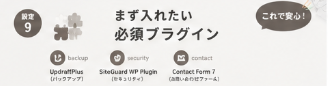
最初に入れておきたい基本プラグインは以下の3つです。
UpdraftPlus(バックアップ):WordPressのデータを自動でバックアップしてくれます。プラグインの誤作動やハッキングなどの万が一に備えて必ず入れておきましょう。
SiteGuard WP Plugin(セキュリティ):管理画面のログインページを攻撃から守ってくれます。WordPressは世界中で使われているため、不正ログインの標的になりやすいです。
Contact Form 7(お問い合わせフォーム):ブログにお問い合わせフォームを設置できます。Googleアドセンスの審査や企業からの仕事依頼を受け取るためにも、早めに設置しておくのがおすすめです。
インストール方法:「プラグイン」→「新規追加」→プラグイン名を検索→「今すぐインストール」→「有効化」
設定⑩:不要なプラグインの削除

インストール直後のWordPressにはデフォルトでいくつかのプラグインが入っています。
使わないプラグインは削除しておきましょう。
「Akismet Anti-Spam」はスパムコメント対策プラグインですが、商用利用には有料プランが必要です。使わないなら削除してかまいません。
プラグインを増やしすぎるとサイトの表示速度が低下します。
必要なものだけを入れるという意識を最初から持っておきましょう。
設定⑪:Googleサーチコンソールの設定
Googleサーチコンソールは、Googleが自分のブログをどう認識しているかを確認できる無料ツールです。
記事が検索に表示され始めたら「どのキーワードで検索されているか」「どのページが表示されているか」がわかります。
記事を書き始めてから登録しても遅くはありませんが、早めに設定しておくと長期間のデータが蓄積されます。
設定⑫:Googleアナリティクスの設定
Googleアナリティクスは、ブログの訪問者数や読者の行動(どのページをどのくらい読んだか)を分析できる無料ツールです。
サーチコンソールと合わせて、ブログ運営の必須ツールです。
両方とも無料で使えるので、記事が10本程度になったタイミングで設定することをおすすめします。
初期設定の優先順位まとめ

「全部一度にやるのは大変……」という方向けに、優先順位を整理します。
今日中にやること(記事を書く前に必須)
- サイトアドレスの確認
- SSL化(https化)の確認・設定
- パーマリンクの設定
- サイトタイトルの設定
- サンプルデータの削除
- コメント設定
- テーマの設定
今週中にやること(なるべく早めに)
8. プロフィールの設定
9. 必須プラグインの導入
10. 不要なプラグインの削除
記事が増えてきたらやること
11. Googleサーチコンソールの設定
12. Googleアナリティクスの設定
まとめ:初期設定を終えたら、記事を書こう!

WordPressの初期設定は難しそうに見えて、一つひとつの操作は非常にシンプルです。
この記事で紹介した設定を順番に進めていけば、合計で1〜2時間もあれば完了します。
特に「パーマリンク設定」と「SSL化」は後から変更するとダメージが大きいため、必ず最初に終わらせてください。
初期設定が終わったら、いよいよ最初の記事を書くステップです。焦らず、一歩一歩進んでいきましょう。
わからないことが出てきたら、AIに聞きながら進めるのもおすすめです。
「WordPressのパーマリンクってどう設定するの?」のように具体的に質問するだけで、丁寧に教えてもらえますよ。
コメント